
說明想要的結果
給圖片一個明確的用途
選擇輸入方式
從文字或參考圖片開始
改進一個細節
檢查、調整,再比較
在這個 Nano Banana 工作區測試提示詞。初始選擇為 Nano Banana;可見的模型選擇器會顯示實際執行請求的模型。
選擇模型
生成模式
0/20000 字元
你的 Nano Banana 創作結果
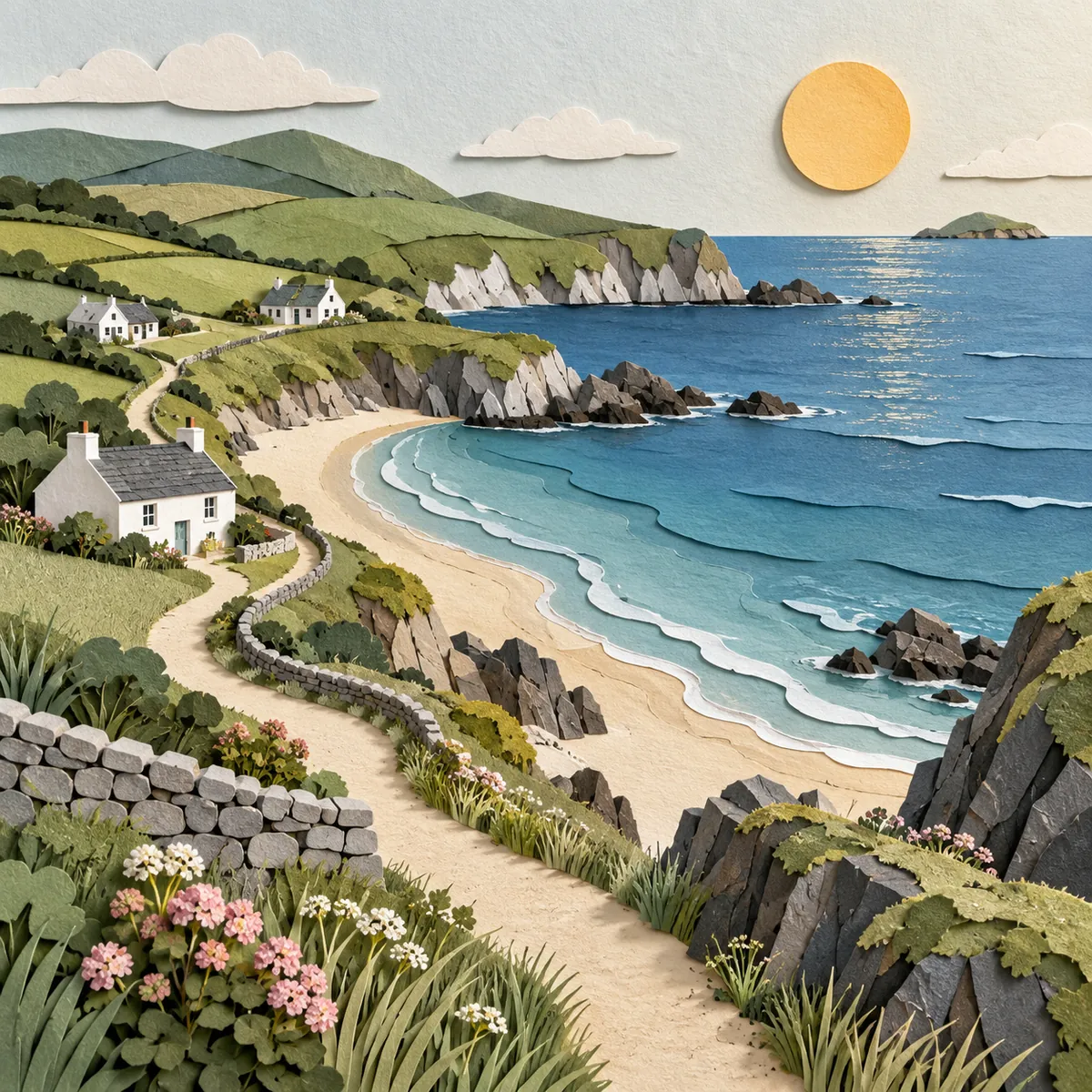
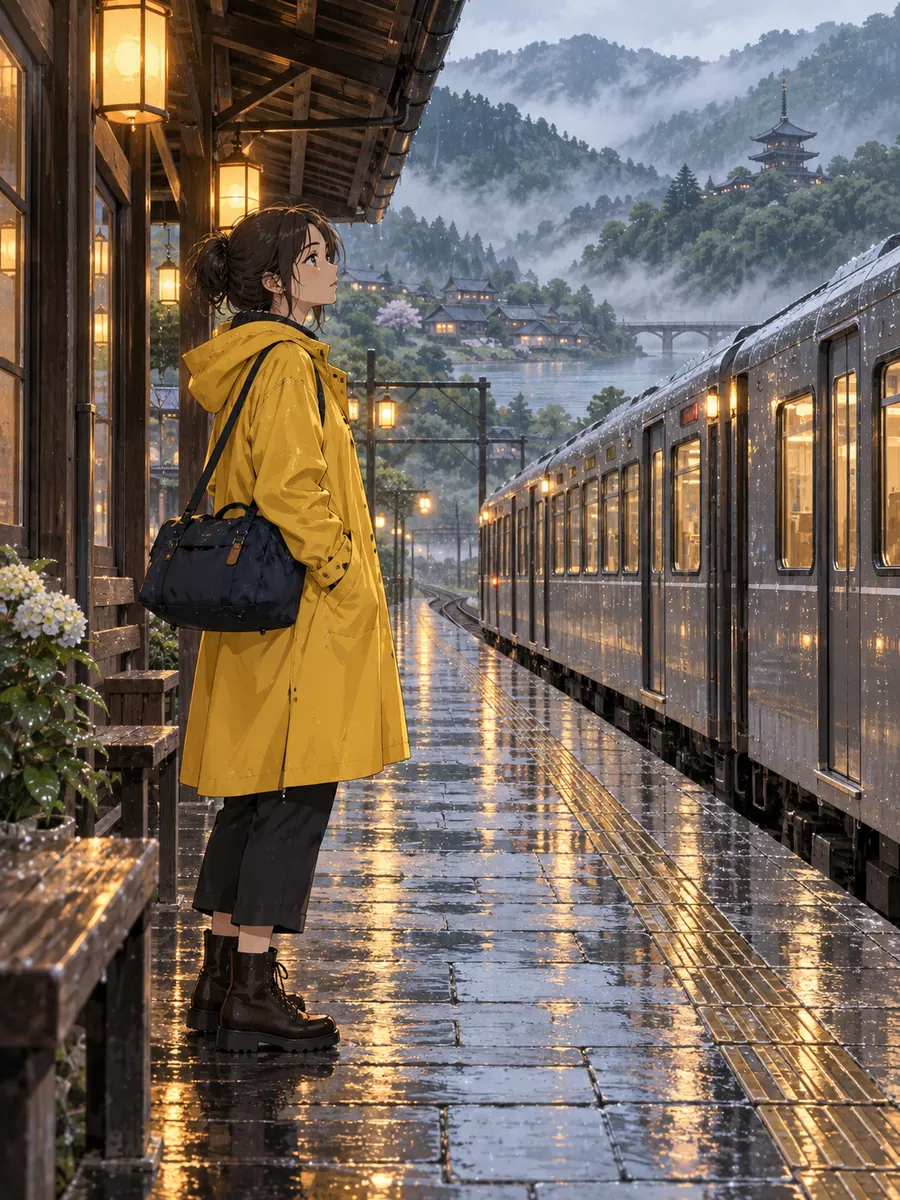


什麼是 Nano Banana?
Nano Banana 是 Google 的 AI 圖像生成與編輯模型家族。可以用文字描述創作新場景,也可以用參考圖片引導修改。在工作區選擇具體版本,再依圖片的實際用途判斷結果是否合適。
Nano Banana AI 圖像生成器 會把文字指令,有時還包括參考圖片,轉化成新的視覺畫面。有效的指令應說明期望結果,而不是堆砌裝飾性詞語。商品圖和海報需要不同的構圖。給圖片一個明確目的,並說明觀眾首先應該注意什麼。
先嘗試一個物體、一句簡短的海報標題,或者兩個彼此分開的主體。把第一張結果保留為基準。解釋哪些地方有效、哪些地方需要改變,會讓下一次提示詞更容易寫清楚。
寫出讓人能想象畫面的 Nano Banana 提示詞
清晰的提示詞包含主體、場景、視覺表現和優先事項。先寫好這四部分就足夠開始。只有會改變畫面的細節才值得加入;刪去與核心想法爭奪注意力的詞語。
從具體主體開始
明確說明主體,例如“一隻啞光馬克杯放在亞麻餐巾旁”,再補充數量以及與周圍物體的關係。這樣你就有了能夠觀察和檢查的具體細節。
說明畫面和場景
寫清位置與留白,例如“位於淺色桌面中央,俯視角度,右側留出空白”。Nano Banana 需要這些關係,才能圍繞真實的版面需求組織畫面。
選擇一種視覺表現
選擇攝影、鉛筆插畫或平面圖形,並保持表現方式一致。單一的光線方向和清晰的背景,通常比互相衝突的風格或長串形容詞更有幫助。
指出你會檢查的細節
把清晰的標題、杯柄形狀或字幕空間設為優先事項。用能與上一張結果比較的具體要求,代替籠統的“讓它更好”。
用文字,或為 Nano Banana 提供參考圖片
用文字描述來想象新畫面;當現有物體或細節需要影響結果時,提供參考圖片。Nano Banana 提供兩種模式,具體控件由已選模型決定。
文字生成圖片:從描述開始
文字模式適合最初的概念,或同一個想法的多個方向。描述想得到的結果,而不是製作過程。製作海報時,先明確主體、標題、背景和空白區域,再補充細微的光線要求。
圖片輸入:說明需要改變什麼
參考圖片不能替代提示詞。說明哪些特徵必須仍然可辨認,哪些可以改變,例如背景、配色、相機位置或造型。“保留瓶子的形狀,把它放在淺色石架上”就為參考圖片確定了用途。
先用一張有幫助的參考圖片。只有另一張能補充不同細節時再加入。互相衝突的角度、風格或身份特徵,會讓結果更難判斷。
三個可以改寫的 Nano Banana 提示詞
把這些 Nano Banana 示例當作結構參考,替換主體、配色與畫幅。每段提示詞都包含任務和檢查重點,方便你判斷結果。
一張簡單的商品圖
用一個日常物體練習主體、材質、背景和構圖。
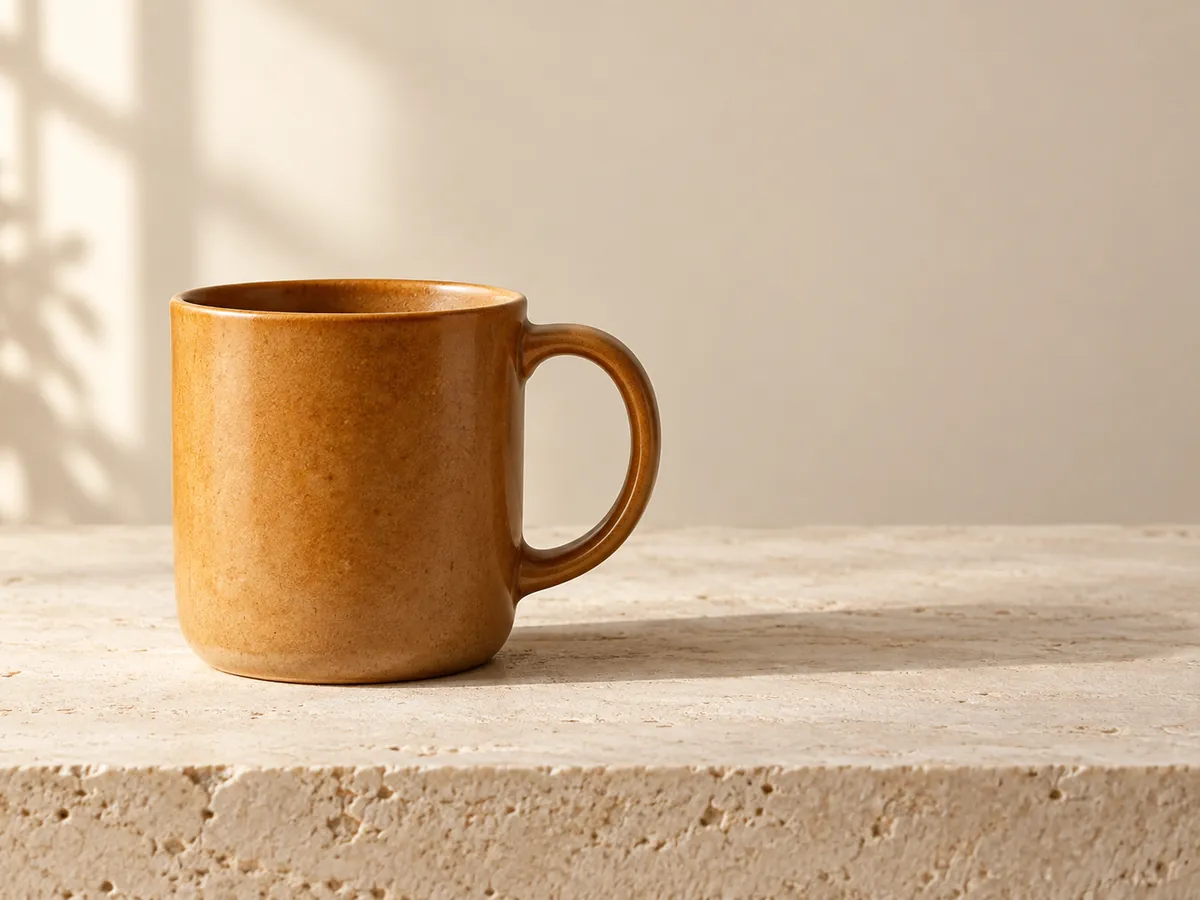
淺色石桌上放著一隻啞光琥珀色陶瓷馬克杯,左側窗戶透入柔和光線,形成小幅自然陰影。背景安靜且呈奶油色,平視商品攝影,杯柄清楚可見,右側留出添加說明文字的空白,不出現其他物體。
先檢查杯柄和物體數量。如果出現額外道具,先簡化場景,再加入更多風格描述。
一句簡短標題的海報
通過刻意簡短的資訊,練習視覺層次與精確文字。
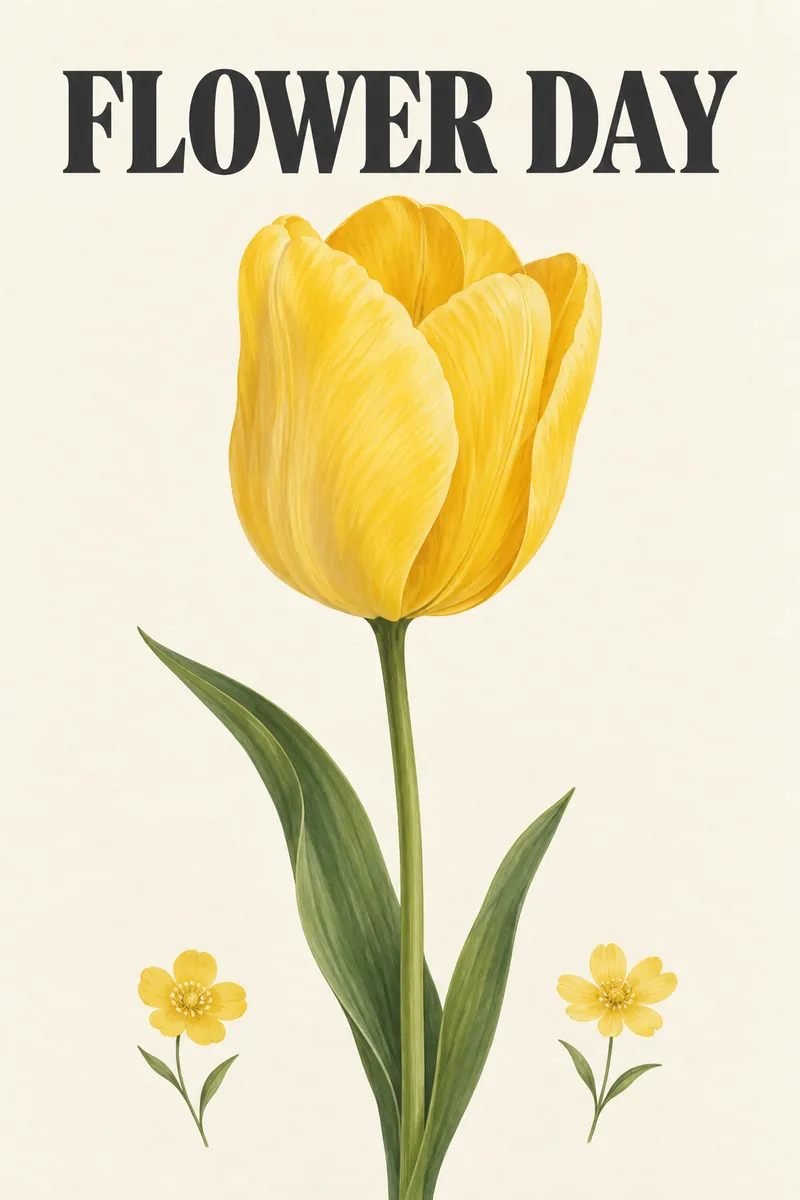
為週末花市製作編輯風格海報。象牙白背景上有一朵大幅黃色鬱金香插畫。頂部用清楚的深色字顯示精確標題“鮮花日”。底部附近有兩朵較小的花,間距寬松,暖色配色簡單,竪向構圖,不出現其他文字。
按最終展示尺寸逐字檢查。只有標題與間距都能清楚閱讀,Nano Banana 的結果才適合進入下一步。
由參考圖片引導的場景變化
練習改變周圍場景,同時保留可辨認的主體。
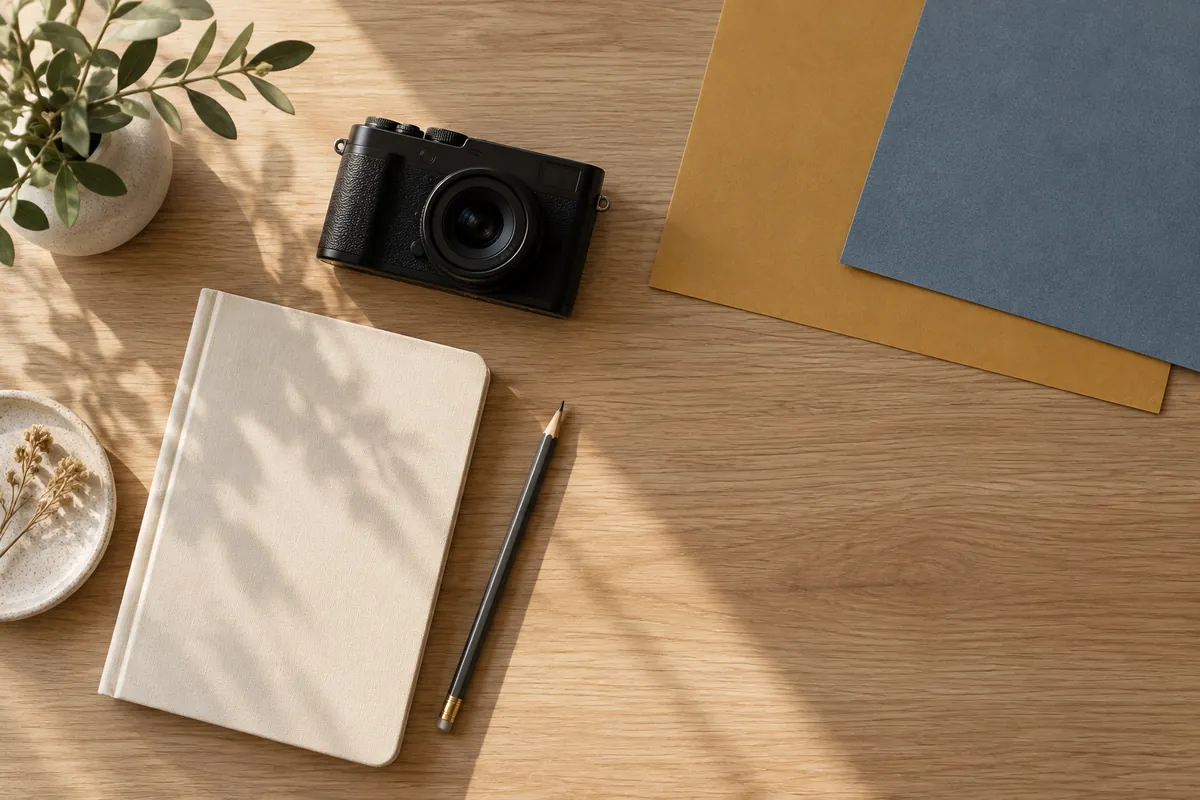
以上傳的物體作為主要主體。保留它的輪廓、可見顏色和識別性細節。將它放在淺色木桌上,旁邊有一本合上的筆記本。溫暖的晨光、整潔背景、四分之三相機角度、真實材質紋理,主體上方留出足夠空白,不增加重復物體。
對照參考圖片檢查識別性細節。每次只修正一個差異,不必重寫整個場景。
你的第一次 Nano Banana 創作流程
先完成一個小任務,再擴展到整套活動。這套流程讓每個決定都清楚可見:用途、輸入、結果以及下一次調整。
- 1
選定交付圖片與一個成功標準
決定圖片用於社交帖子、商品卡片還是演示幻燈片。選擇畫幅和最重要的細節。“一張帶有可讀標題的竪版海報”,比完整活動更適合第一次檢查。
- 2
選擇模型、模式和提示詞
先確認 Nano Banana 中的模型標籤,再選擇文字或圖片模式。描述主體、場景、表現方式和優先事項。使用參考圖片時,說明哪些特徵應保留。提交前檢查顯示的費用。
- 3
按實際使用尺寸檢查第一張結果
檢查主體數量、構圖、文字和識別性細節。放大查看缺陷,再按觀眾實際看到的縮略圖或幻燈片尺寸檢查。把第一張結果與提示詞一起保存,作為穩定的比較基準。
- 4
調整一條要求,再做比較
改寫沒有達到目標的部分,例如移動主體、縮短標題或簡化背景。按同一個成功標準比較下一張結果。下載符合要求的版本,並保存對應提示詞。
為任務選擇合適的 Nano Banana 模型
模型家族包含不同頁面和控件。結合可見的選擇器與各版本指南來決定。在 Nano Banana 中比較選項時,保持提示詞一致;同時改變模型和要求,會讓比較變得困難。
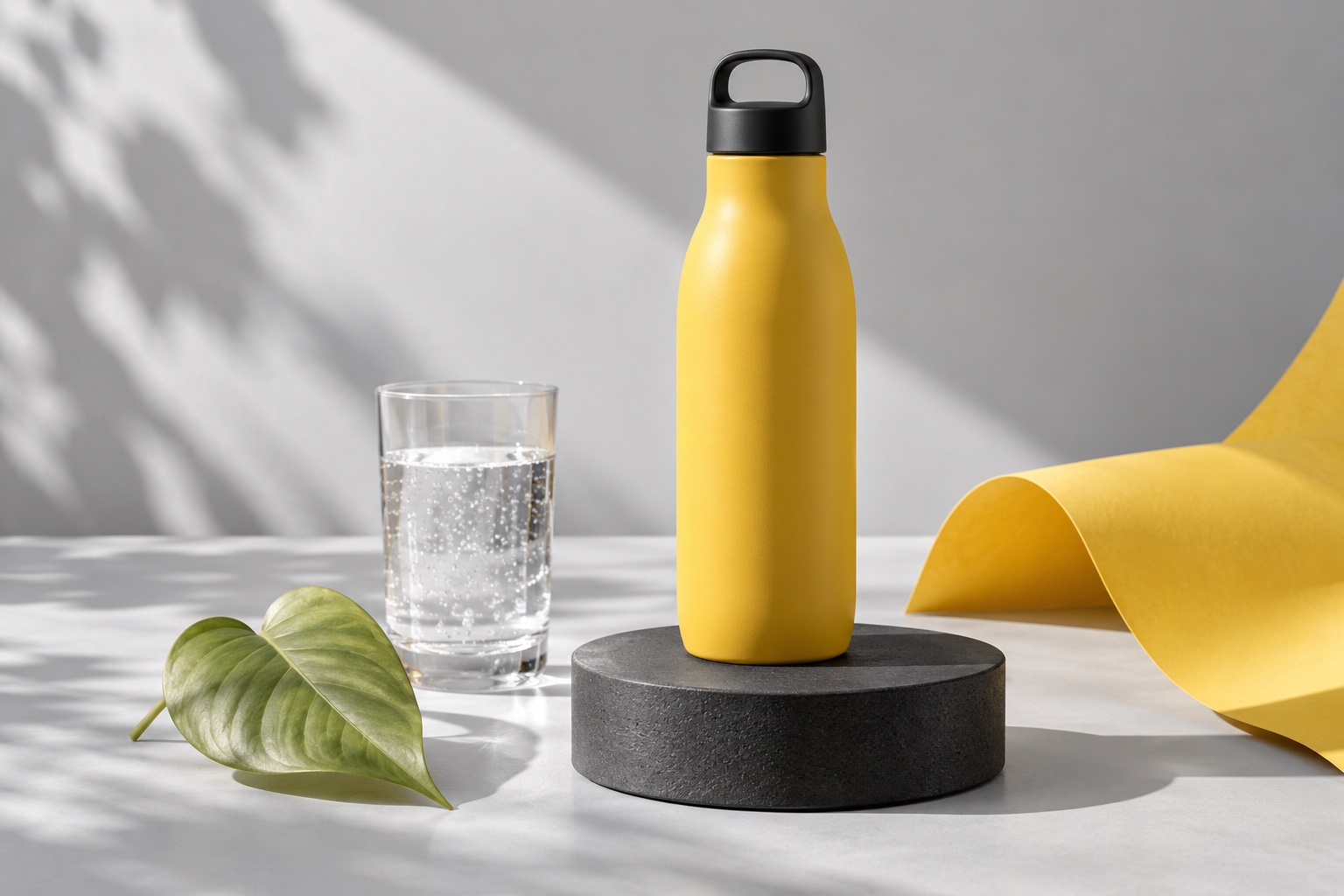
Nano Banana 2.1
初始選擇支持文字創作和參考圖片編輯,並提供分辨率與格式控件。
查看版本指南,確認當前畫幅、參考圖片限制和積分費用。
Nano Banana 2
通過專屬頁面和設置探索另一個家族版本。
按實際展示尺寸,比較相同主體與提示詞的結果。
Nano Banana Pro 2
閱讀 Pro 指南,探索細緻構圖與完善畫面的任務。
提交付費請求前,確認實際選擇的模型。
Nano Banana 2 Lite
探索更輕量的選項,起草不同的視覺方向。
以自己的任務判斷;只看展示畫廊不足以完成比較。
用簡短清單檢查 Nano Banana 結果
合格的第一張圖片應滿足你描述的任務。發佈到網頁、演示文稿或帖子前,使用這份清單檢查。把發現的問題對應到一條可以修改的要求。
主體一眼可辨
數清重要物體並檢查它們的關係。即使整體看起來漂亮,多餘的手、重復商品或錯位細節仍然需要再次檢查。
版面適合使用場景
檢查裁切、留白和視覺焦點。正方形縮略圖放進寬屏幻燈片可能顯得擁擠。先確定畫幅,再調整裝飾細節。
文字準確且可讀
逐字檢查拼寫、標點、數字和間距。按最終尺寸確認 Nano Banana 結果中的精確文字。
參考特徵仍然可辨
對照參考圖片檢查要求保留的特徵。明確描述形狀、標記或顏色,而不是籠統地要求更相似。
下一次調整足夠具體
寫下一處能在下一張結果中觀察到的修正。把提示詞和圖片一起保存,便於重復或修改成功的方向。