ほしい結果を説明する
画像に一つの明確な役割を与える
入力方法を選ぶ
テキストまたは参考画像から始める
一つの細部を改善する
確認し、調整して、比較する
この Nano Banana でプロンプトを試せます。初期選択は Nano Banana です。表示されているモデル選択欄で、リクエストを実行するモデルを確認できます。
モデルを選択
生成モード
0/20000 文字
Nano Banana の生成結果
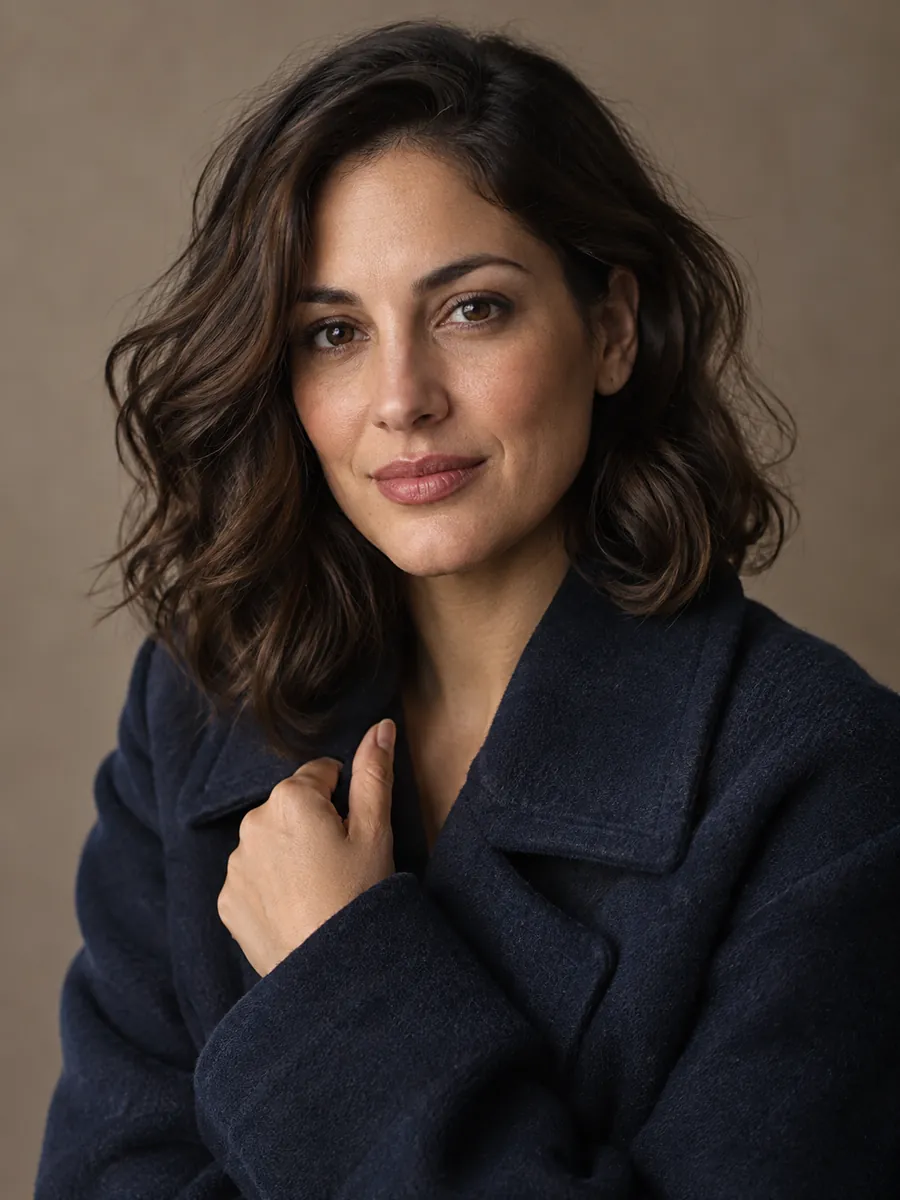
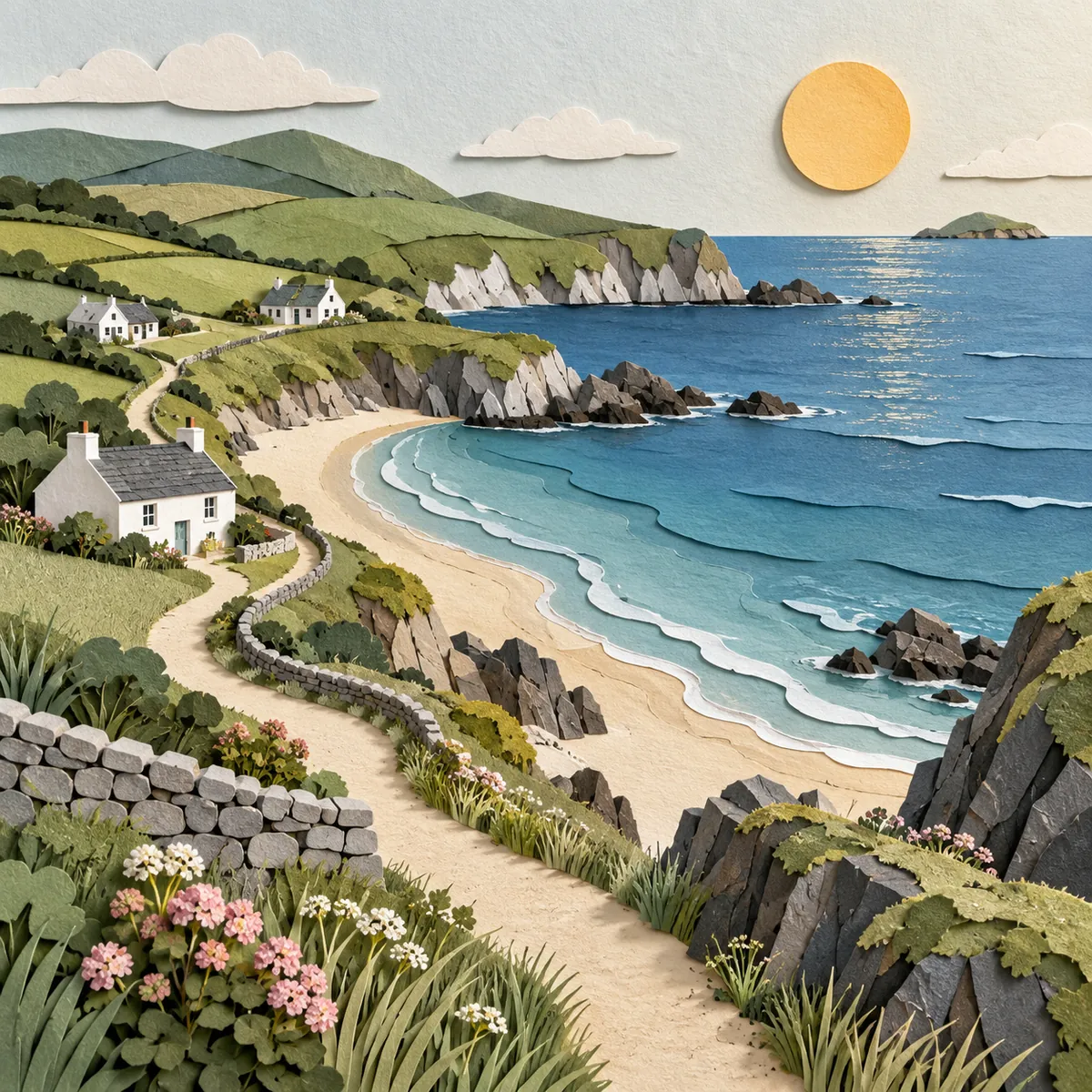
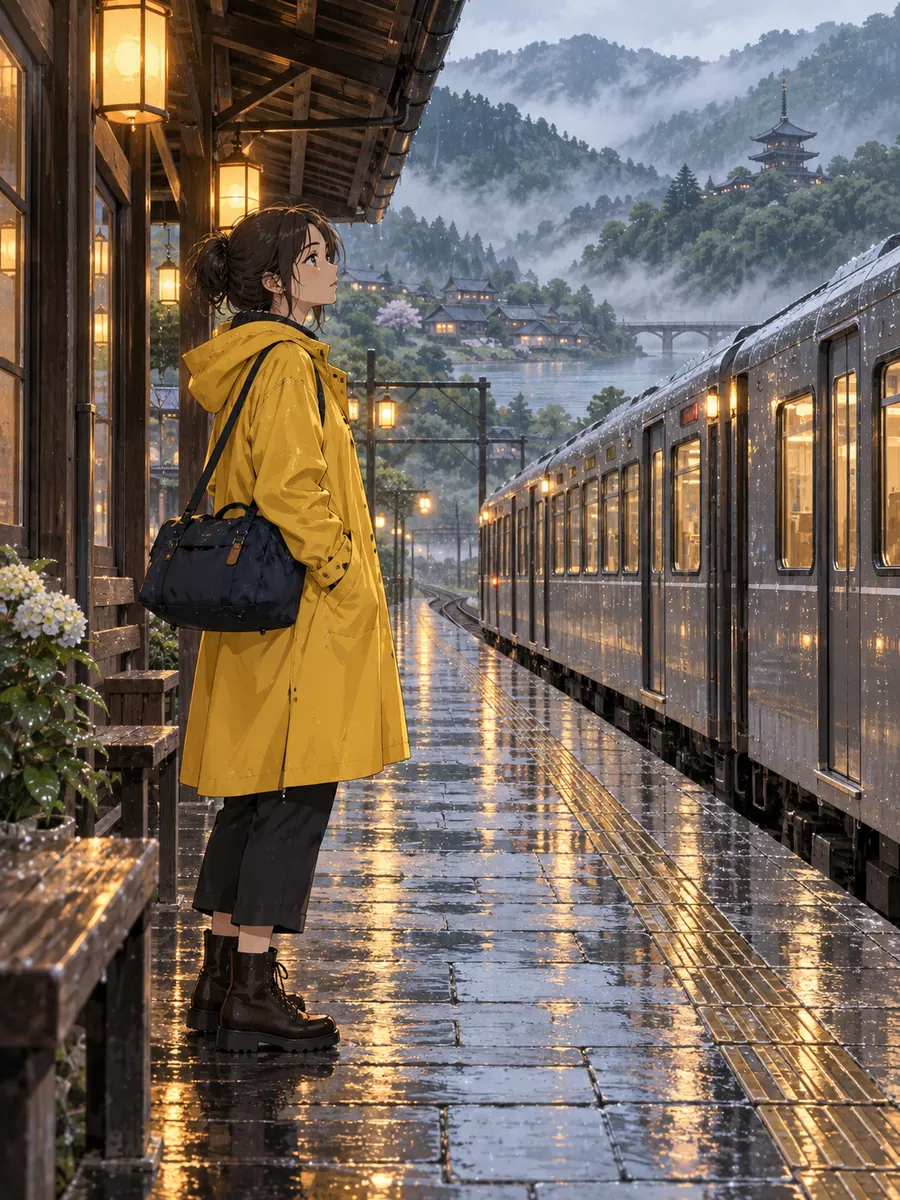
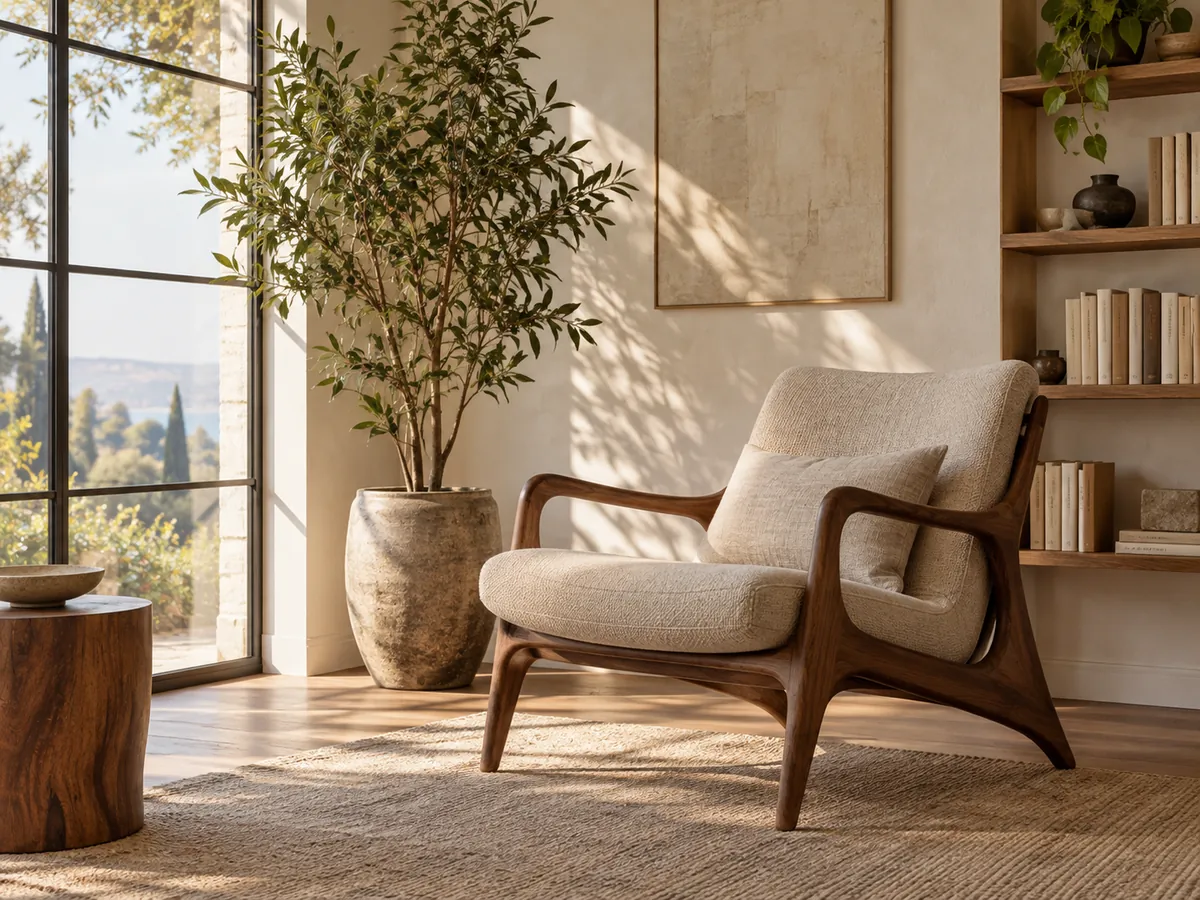

Nano Banana とは?
Nano Banana は、Google のAI画像生成・編集モデルのファミリーです。文章の説明から新しい場面を作ったり、参考画像を使って変更を導いたりできます。ワークスペースでバージョンを選び、画像の目的に照らして結果を判断しましょう。
Nano Banana AI画像生成ツールは、文章の指示や、場合によっては参考画像から新しいビジュアルを作ります。役立つ指示は飾り言葉を重ねるのではなく、求める結果を伝えます。商品掲載用の画像とポスターでは必要な構図が異なります。画像の目的を一つ決め、見る人に最初に気づいてほしいものを説明しましょう。
一つの物体、短いポスター見出し、または離して配置した二つの被写体から始めましょう。最初の結果は比較の基準として保存します。うまくいった点と変えたい点を言葉にすると、次のプロンプトを書きやすくなります。
画面を想像できる Nano Banana プロンプトを書く
Nano Banana に渡す明確なプロンプトには、被写体、場所、表現方法、優先事項があります。この四つだけで始められます。画像が変わる細部を加え、中心のアイデアと競合する言葉は取り除きましょう。
具体的な被写体から始める
「リネンのナプキンの隣にあるマットなマグカップ」など、具体的な被写体と個数、周囲の物体との関係を伝えます。これで結果を見て確認できる細部ができます。
構図と背景を説明する
「明るいテーブルの中央、真上から見る、右側に余白」など、位置と空いた場所を説明します。Nano Banana が実用的なレイアウトを作るには、こうした位置関係が必要です。
表現方法を一つ選ぶ
写真、鉛筆イラスト、平面的なグラフィックから一つを選び、統一します。競合するスタイルや長い形容詞の列よりも、一つの光の向きと明確な背景のほうが役立ちます。
確認したい細部を指定する
読みやすい見出し、持ち手の形、キャプション用の余白などを優先事項にします。「もっと良くして」を、前の結果と比較できる具体的な指示に置き換えましょう。
Nano Banana にテキストや参考画像を渡す
説明から新しい画像を考えるならテキストを使います。既存の物体や細部を結果の手がかりにしたいなら参考画像を使います。この Nano Banana は両方のモードを備え、選択したモデルによって設定が決まります。
テキストから画像へ:説明から始める
テキストモードは最初の案や、一つのアイデアの複数の方向性に向いています。制作工程ではなく、ほしい結果を説明しましょう。ポスターなら被写体、見出し、背景、空いた領域を先に決め、その後に繊細な光の指定を加えます。
画像入力:変える部分を説明する
参考画像はプロンプトの代わりにはなりません。何を見分けられるまま残し、何を変えてよいかを説明します。背景、配色、カメラ位置、スタイルなどです。「瓶の形を残して、明るい石の棚に置く」と伝えると、参考画像の役割が明確になります。
役立つ参考画像を一つ使って始めましょう。別の細部を補える場合だけ追加します。相反する角度、スタイル、人物像を混ぜると、結果を評価しにくくなります。
アレンジできる三つの Nano Banana プロンプト
これらの Nano Banana の例を構成の見本にして、被写体、配色、画面比率を置き換えましょう。各プロンプトには目的と確認項目があり、結果を判断しやすくなっています。
シンプルな商品画像
身近な物体一つで、被写体、素材、背景、構図を練習します。
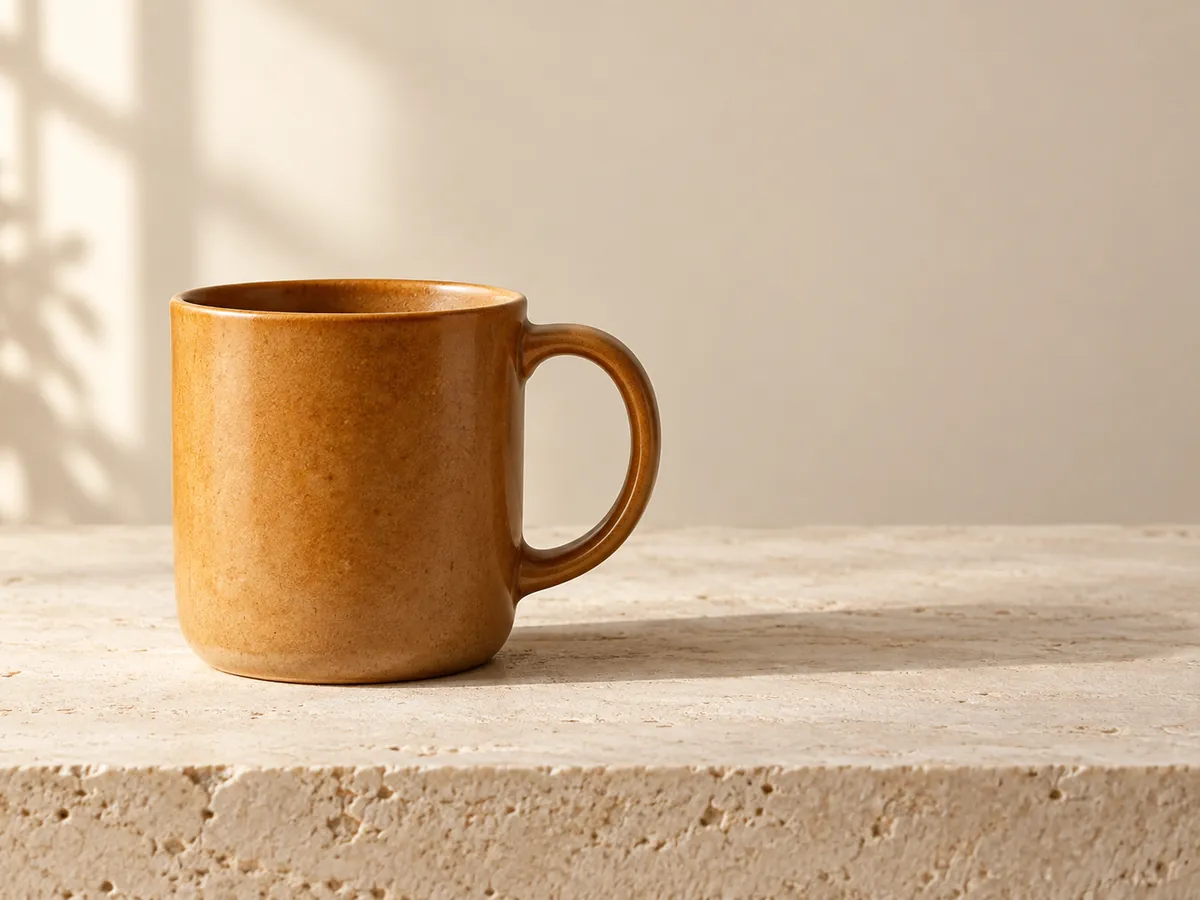
明るい石のテーブルに置かれた、マットな琥珀色の陶器のマグカップ一つ。左の窓から柔らかい光が入り、小さく自然な影ができる。静かなクリーム色の背景、目の高さの商品写真。持ち手がはっきり見え、右側にはキャプション用の余白を残し、ほかの物体は置かない。
Nano Banana では、まず持ち手と物体の数を確認します。余計な小物が出たら、スタイルの言葉を増やす前に背景を簡単にしましょう。
短い見出しのポスター
意図的に短いメッセージで、視覚的な優先順位と正確な文字を練習します。
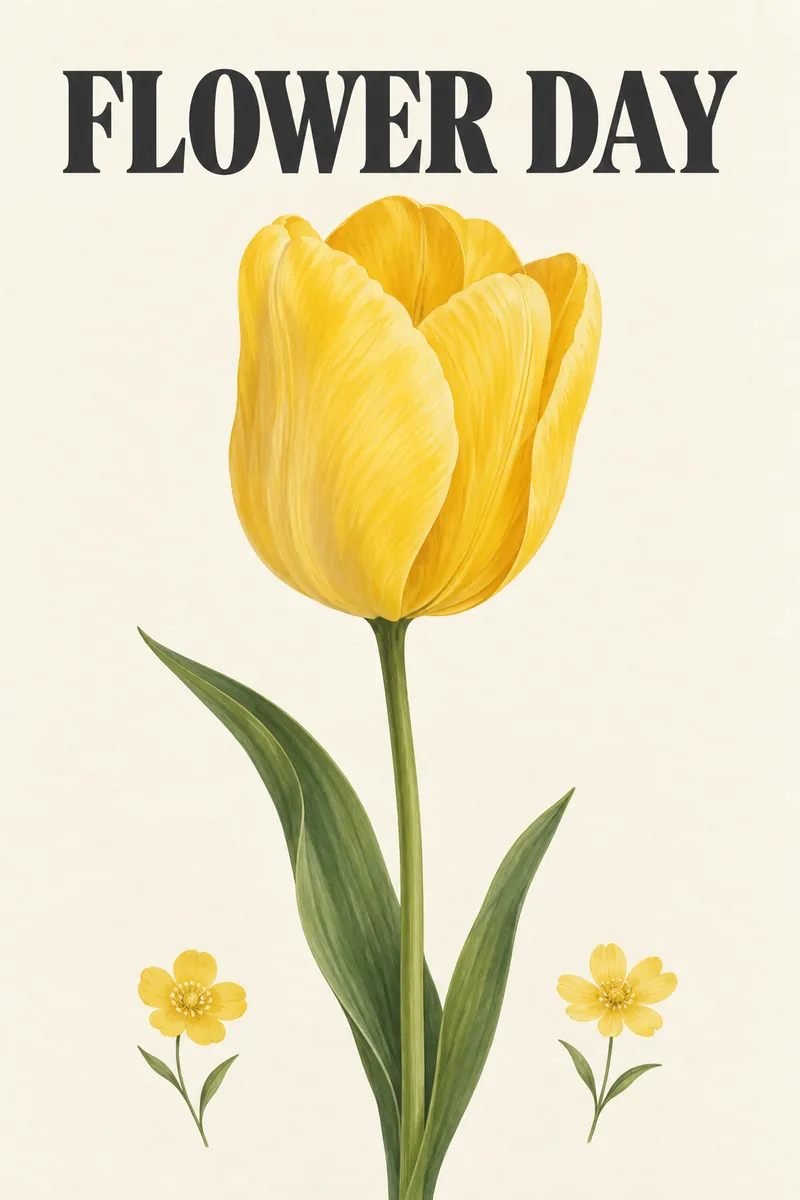
週末の花市場に向けた編集デザインのポスター。アイボリーの背景に、大きな黄色いチューリップのイラスト一つ。上部に正確な見出し「花の日」を、明瞭な濃い色の文字で表示する。下部近くに小さい花を二つ、十分な間隔、シンプルな暖色の配色、縦長構図。ほかの文字は入れない。
表示サイズで一文字ずつ確認します。見出しと間隔が読みやすくなるまでは、Nano Banana の結果は下書きとして扱いましょう。
参考画像を使った場面変更
見分けられる被写体を保ちながら、周囲の場面を変える練習です。
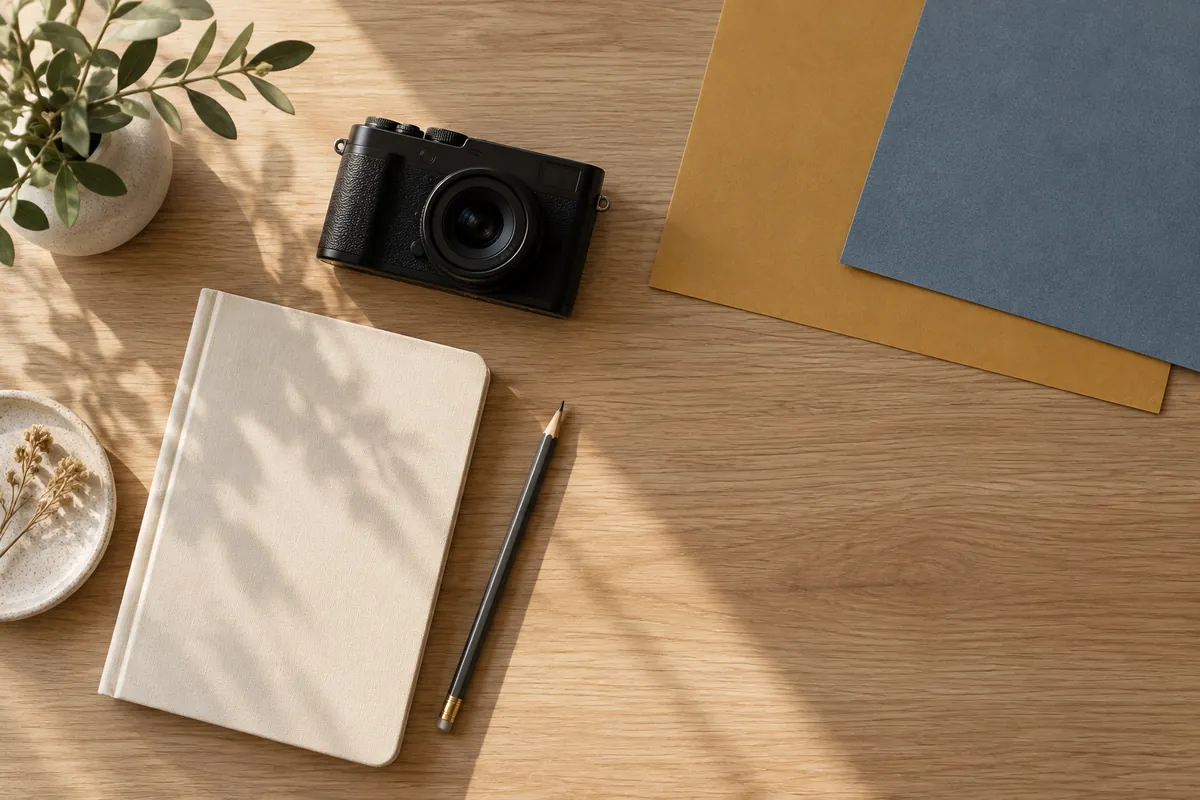
アップロードした物体を主役にする。輪郭、見えている色、特徴的な細部を保つ。明るい木の机に置き、隣に閉じたノートを一冊置く。暖かい朝の光、整った背景、斜め前からのカメラ視点、リアルな素材感。被写体の上に十分な余白を残し、物体の複製は追加しない。
特徴的な細部を参考画像と比べましょう。場面全体を書き直すのではなく、一度に一つの違いを直します。
最初の Nano Banana 制作手順
キャンペーンに広げる前に、小さな課題を一つ完成させましょう。この手順は、目的、入力、結果、次の変更という判断を一つずつ明確にします。
- 1
作るものと成功の基準を一つ決める
画像をSNS投稿、商品カード、スライドのどこで使うか決めます。画面の形と最も重要な細部を選びましょう。「読みやすい見出しが一つある縦長ポスター」は、キャンペーン全体よりも最初の評価をしやすい課題です。
- 2
モデル、モード、プロンプトを選ぶ
Nano Banana のモデル表示を確認し、テキストか画像のモードを選びます。被写体、背景、表現、優先事項を説明しましょう。参考画像で残したい点も伝え、送信前に表示されている費用を確認します。
- 3
最初の結果を使用サイズで確認する
被写体の数、構図、文字、特徴的な細部を調べます。拡大して不具合を確認した後、見る人が目にするサムネイルやスライドのサイズでも見ます。最初の画像とプロンプトは、安定した基準として一緒に保存します。
- 4
一つの指示を変えて比較する
目的に合わなかった部分を書き直します。被写体を移動し、見出しを短くし、または背景を簡単にしましょう。次の結果も同じ基準で比べます。要件を満たした画像をダウンロードし、そのプロンプトを保存します。
課題に合った Nano Banana モデルを選ぶ
ファミリーには個別のモデルページと設定があります。表示された選択欄と各ガイドで選びましょう。Nano Banana で比較するときは同じプロンプトを使います。モデルと指示を同時に変えると比較が難しくなります。
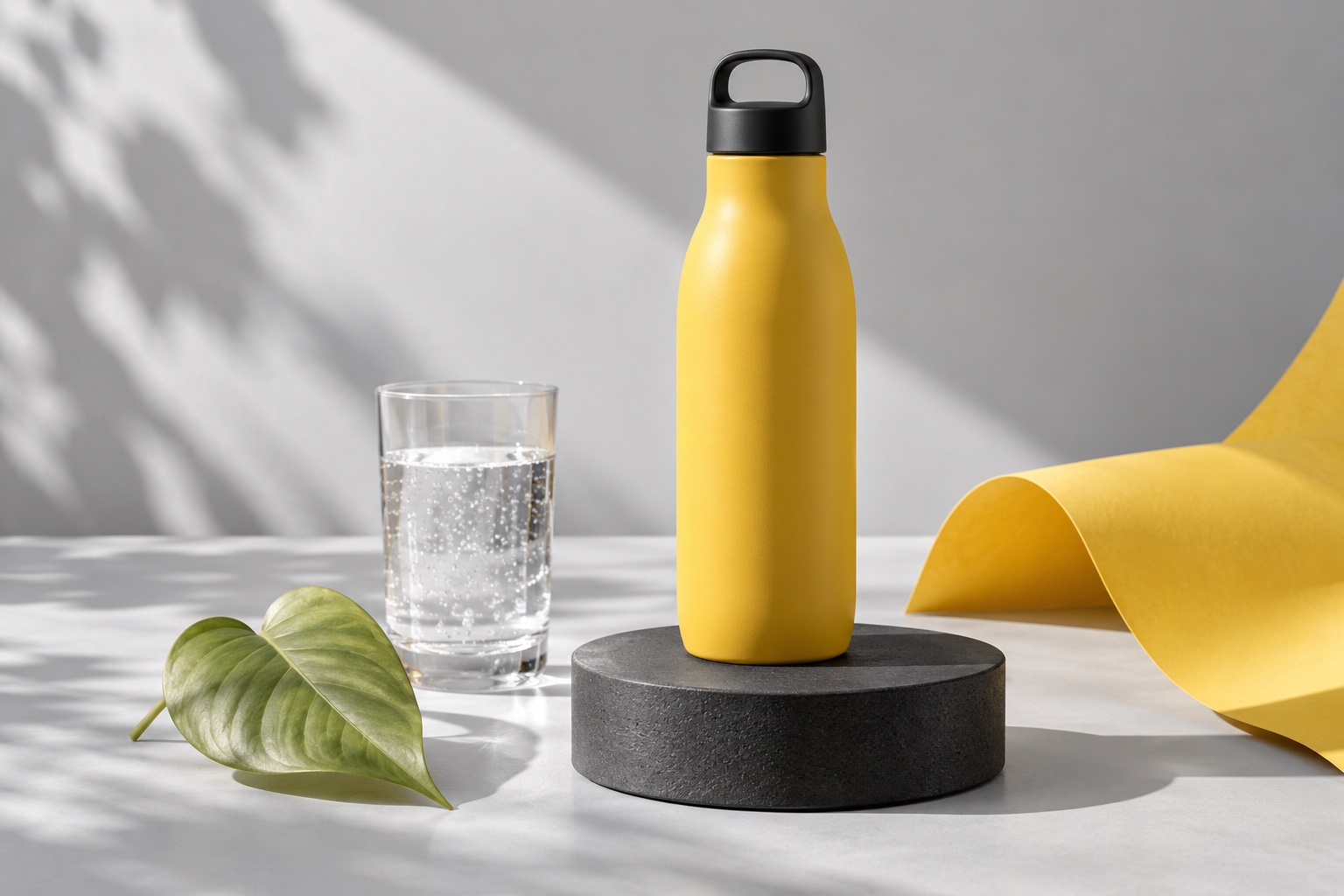
Nano Banana 2.1
初期選択のモデルは、テキスト生成と参考画像の編集に対応し、解像度と形式を設定できます。
最新の画面比率、参考画像の上限、クレジット費用はガイドで確認してください。
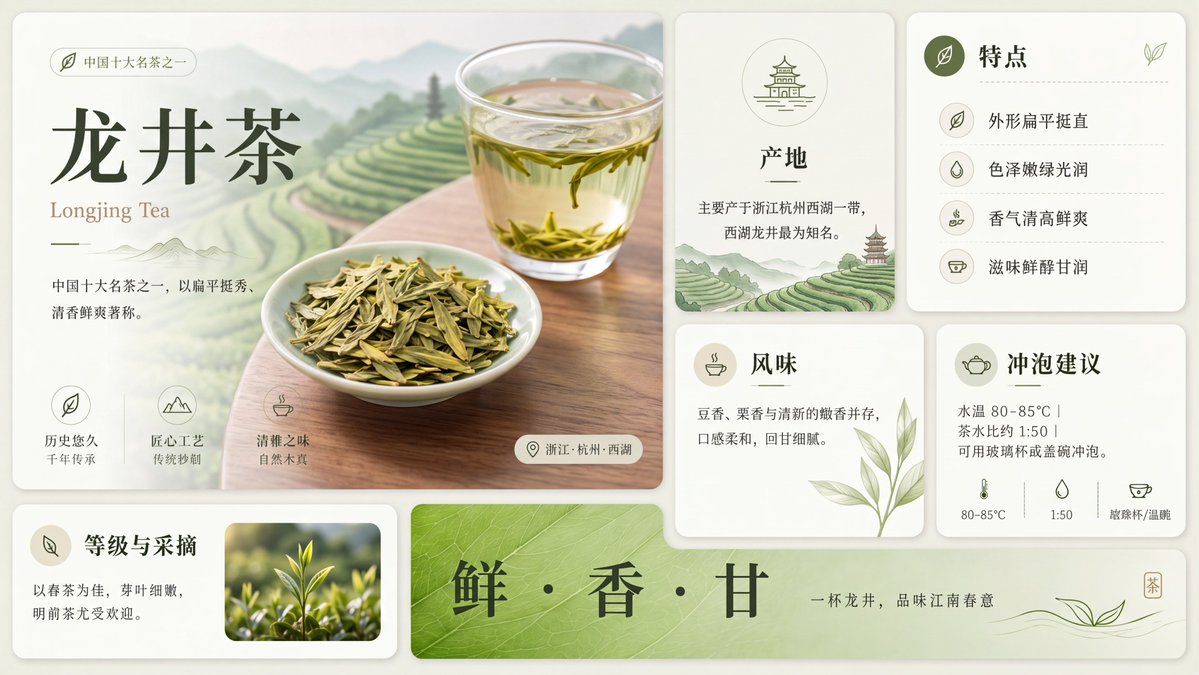
Nano Banana 2
専用ページと設定から、ファミリー内の別バージョンを調べます。
同じ被写体とプロンプトを、予定している表示サイズで比較します。
Nano Banana Pro 2
細かい構図や仕上げの課題は、Pro のガイドを確認します。
有料リクエストの前に、実際に選択したモデルを確認してください。
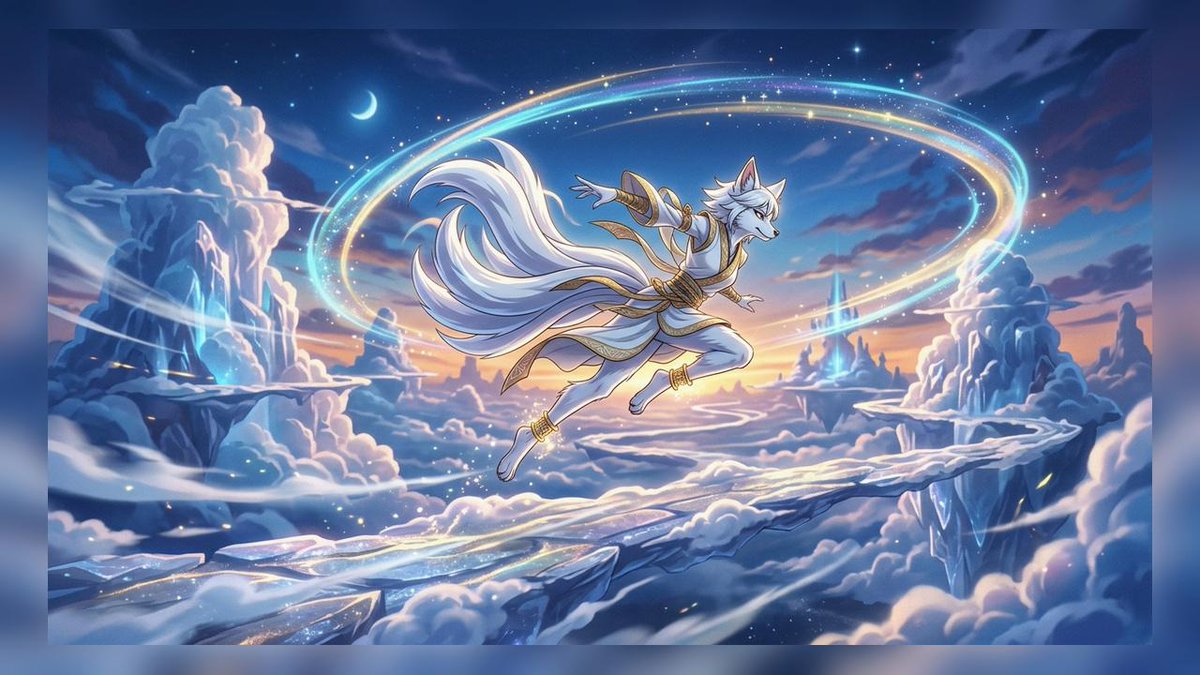
Nano Banana 2 Lite
複数のビジュアルの方向性を下書きするための、軽量な選択肢を調べます。
自分の課題で判断しましょう。ギャラリーだけでは比較の方法になりません。
短いチェックリストで Nano Banana の結果を確認する
Nano Banana で作る最初の良い画像は、説明した課題を満たしています。ページ、プレゼンテーション、投稿で使う前に、このリストで確認しましょう。問題点を、修正できる一つの指示に結びつけます。
主役が明確にわかる
重要な物体を数え、その位置関係を確認します。全体の見栄えが良くても、余分な手、重複した商品、位置のずれた細部があれば、もう一度確認が必要です。
使う場所に構図が合っている
トリミング、余白、注目点を確認します。正方形のサムネイルは横長スライドでは窮屈に見えることがあります。装飾を直す前に画面の形を決めましょう。
文字が正しく読みやすい
綴り、句読点、数字、間隔を一文字ずつ確認します。Nano Banana の結果にある正確な文字を、最終サイズで確認してください。
参考画像の特徴が残っている
保つように指示した特徴を参考画像と比べます。漠然と「もっと似せる」のではなく、形、印、色を具体的に指定します。
次の変更が具体的である
次の結果で確認できる修正を一つ書きます。画像とプロンプトを一緒に保存すると、成功した方向性を再現したり調整したりできます。