描述图片或细化你的参考素材。
选择模型
生成模式
0/32000 字符
预计积分: 8. 先预留预计积分,完成后按实际用量结算并释放多余积分。若还需补充,结果会保留至充值完成。
更多设置
一个 GPT Image 2.6 工作区,三种创作选择
在 Nano Banana Pro 中,GPT Image 2.6 支持图片生成与参考图编辑。描述主体和准确文字,或指出原图中必须保留的内容;先考虑图片的使用位置,再选择输出设置。
选择适合任务的 GPT Image 2.6 版本
保留同一份创意说明和参考素材,根据这一轮要解决的问题选择版本。
Flare:探索视觉方向
用 GPT Image 2.6 Flare 尝试海报和产品构图,比较画面重点,再确定接下来要深入的方向。
Sunburst:细化当前作品
用 GPT Image 2.6 Sunburst 推进有明确目标的修改,说明要调整的细节,以及需要保留的主体或光线。
Economy:完成简单输出
GPT Image 2.6 Economy 适合设置较少的 1K 任务,可生成 PNG、根据参考图编辑,也可在文生图模式探索 GIF。
让 GPT Image 2.6 从概念走向交付
产品抠图、动画创意和矢量图形需要不同设置。围绕最终交付选择格式,不必一次开启所有选项。
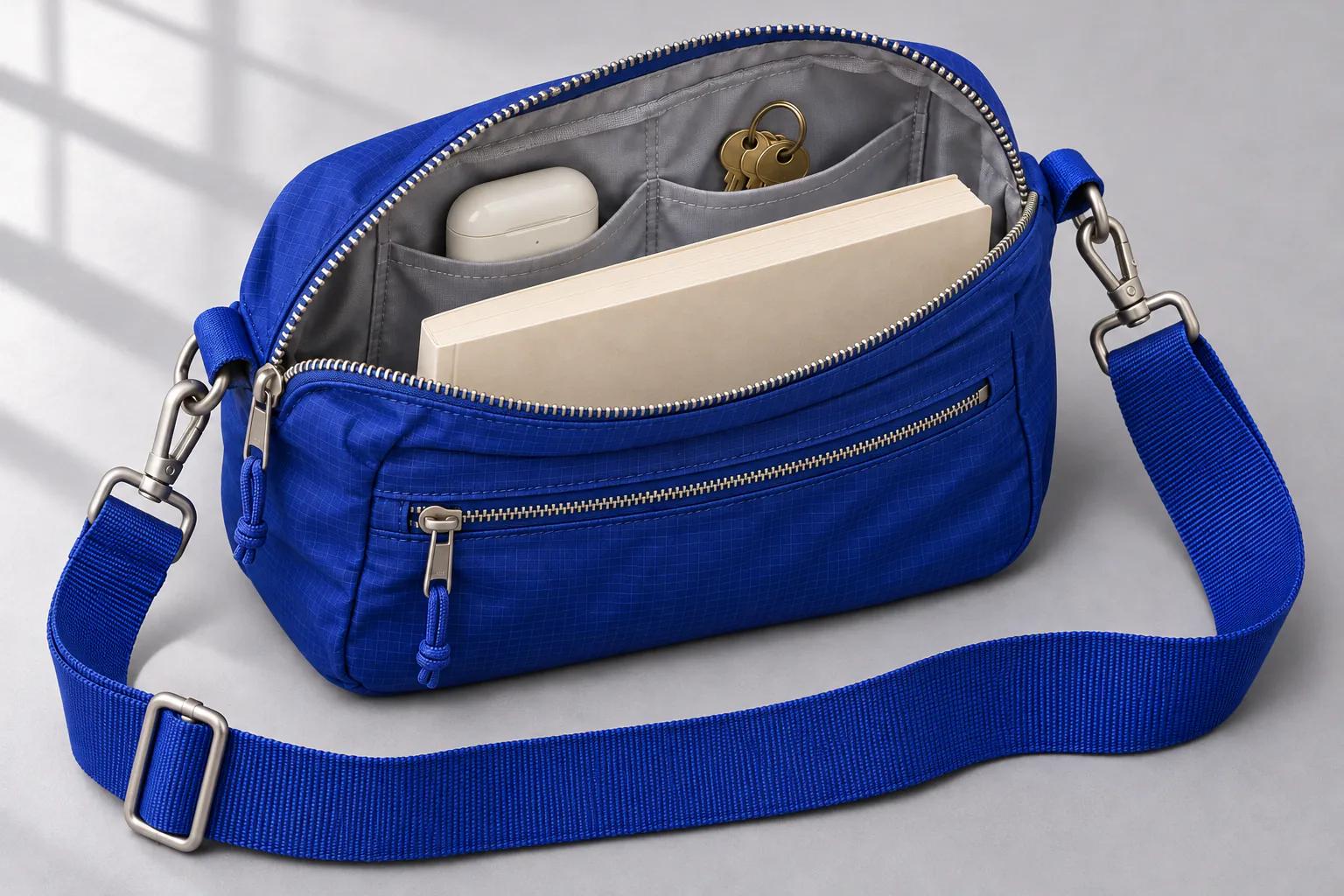
组合多张参考图
最多组合 16 张图片,按顺序说明每张图提供的主体、配色或构图,减少模糊指代。
明确局部修改位置
Flare 与 Sunburst 支持蒙版或透明 PNG 标注图。选择其中一种,再说明局部应如何变化。
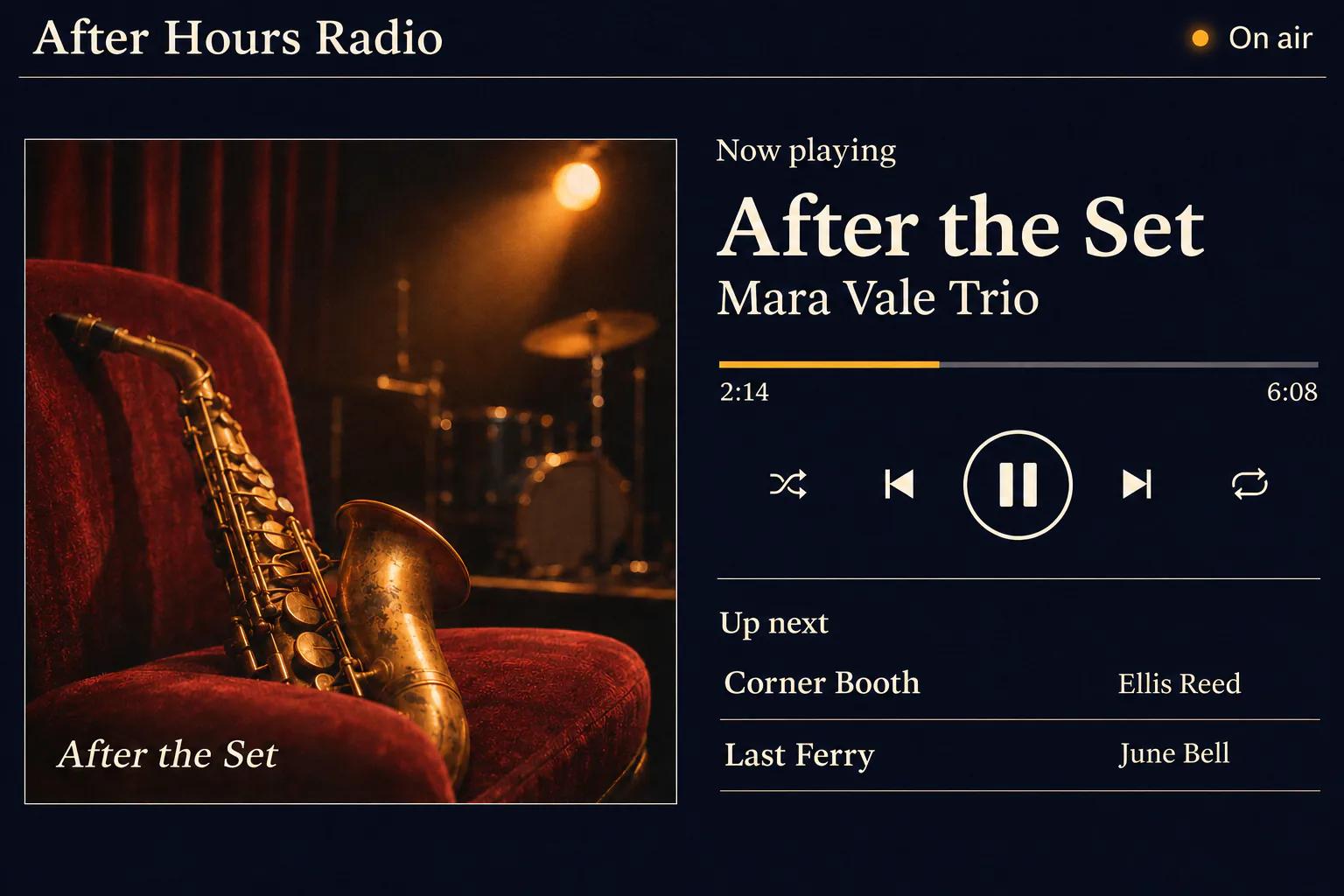
选择真正需要的格式
常规图片可选 PNG、JPEG 或 WebP;GPT Image 2.6 的 Flare 与 Sunburst 还提供 GIF 和 SVG。
组织一段短动画
设置 GIF 帧数、时长和每帧尺寸。从容易重复的动作开始,发布前检查循环衔接。
为什么为这个项目选择 GPT Image 2.6?
让创意说明与修改保持关联
把有用的结果作为下一轮参考,延续已经确定的视觉决策,无需每次重新描述整张图。
提前考虑文件交接
按最终展示尺寸检查文字、边缘和透明效果,尽早确定需要位图、动画还是矢量输出。
让每轮修改有明确目标
一次集中处理构图、背景或细节,比较不同版本时仍能清楚知道这一轮改了什么。
四步使用 GPT Image 2.6 完成创作
先把需求说具体,再按实际使用位置检查导出的文件。
- 1
描述希望得到的结果
告诉 GPT Image 2.6 主体、布局和光线,画面中必须出现的文字用引号标明。
- 2
添加有用的参考素材
说明每张参考图的作用,先列出必须保留的内容,再描述需要修改的部分。
- 3
选择版本与输出格式
确认版本、尺寸与格式,开始前查看预计积分,避免生成后才发现文件不适用。
- 4
检查结果并继续迭代
核对文字和细节,下载文件,或用这次结果引导下一轮编辑。
用 GPT Image 2.6 再改一轮,让海报一眼能读懂
夜市海报在大屏上看着没问题,缩到手机上却可能读不清。把第一张 GPT Image 2.6 成图和改稿放在一起,发布前做三项检查。
缩到信息流里的宽度,再读一遍标题
缩到信息流的实际宽度。如果字挤成一团,请 GPT Image 2.6 把“NIGHT MARKET”排成一行,背后留一块干净的深色区域。逐字对照原文。
先试实际裁切,再动主体
把草稿放进最终版位。摊位或日期被裁掉时,请 GPT Image 2.6 在摊位上方留出空间,保留灯笼和标题的位置。两版用同一个框比较。
一眼就能看出活动和时间,就可以收手
视线移开,再扫一眼:能马上看出是什么活动、几点开始吗?留下信息更清楚的一版。如果用 GPT Image 2.6 单独改日期还是不对,就把日期位置留空,到排版工具里加上准确文字。
关于 GPT Image 2.6 的常见问题
应该选择哪个 GPT Image 2.6 版本?
探索视觉方向可选 Flare,细化修改可选 Sunburst,简单 1K 输出可选 Economy。以你的创意说明为标准比较结果。
GPT Image 2.6 能编辑我的图片吗?
可以,最多添加 16 张参考图。Flare 与 Sunburst 还支持蒙版或标注图进行局部引导,两者不能同时使用。
GPT Image 2.6 可以导出哪些格式?
Flare 与 Sunburst 提供 PNG、JPEG、WebP、GIF 和 SVG。Economy 提供 PNG,文生图模式另支持 GIF。
生成积分如何扣除?
Economy PNG 为 8 积分。其他选项先预留预计积分,完成后按实际用量结算;多余积分释放,需补充积分时结果会保留。
可以生成透明背景吗?
选择 PNG 或 WebP 等兼容格式并请求透明背景。正式用于设计前,检查下载文件的透明通道和主体边缘。
选择 4K 就一定是 4096 像素吗?
不是。GPT Image 2.6 的实际尺寸取决于宽高比与分辨率档位,请按最终展示位置核对导出尺寸。