画像を説明するか、参照素材をもとに編集します。
モデルを選択
生成モード
0/32000 文字
見積もりクレジット: 8. 見積もりクレジットを確保し、実際の使用量で精算します。余剰分は戻ります。不足時はチャージまで結果を保持します。
詳細設定
GPT Image 2.6、ひとつの画面で三つの選択肢
Nano Banana Pro の GPT Image 2.6 は画像生成と参照画像に基づく編集に対応。被写体と正確な文字を指定し、編集では残したい部分も伝えましょう。使用先に合わせて出力を選びます。
GPT Image 2.6のバージョンを選ぶ
指示文と参照素材はそのままに、今回の作業の目的で選びましょう。
Flare:方向性を探る
GPT Image 2.6 Flareでポスターや商品構図を試し、画面の見せ方を比べてから方向を絞ります。
Sunburst:狙いを定めて仕上げる
GPT Image 2.6 Sunburstで具体的な修正へ。変える細部と、残す被写体や光を明確にします。
Economy:シンプルな出力に
GPT Image 2.6 Economy は設定を絞った1K制作向け。PNG生成、参照画像の編集、テキストモードでのGIF制作に使えます。
GPT Image 2.6で構想からファイルの受け渡しまで
切り抜き、アニメーション、ベクター素材では必要な設定が異なります。納品形式を先に考えましょう。
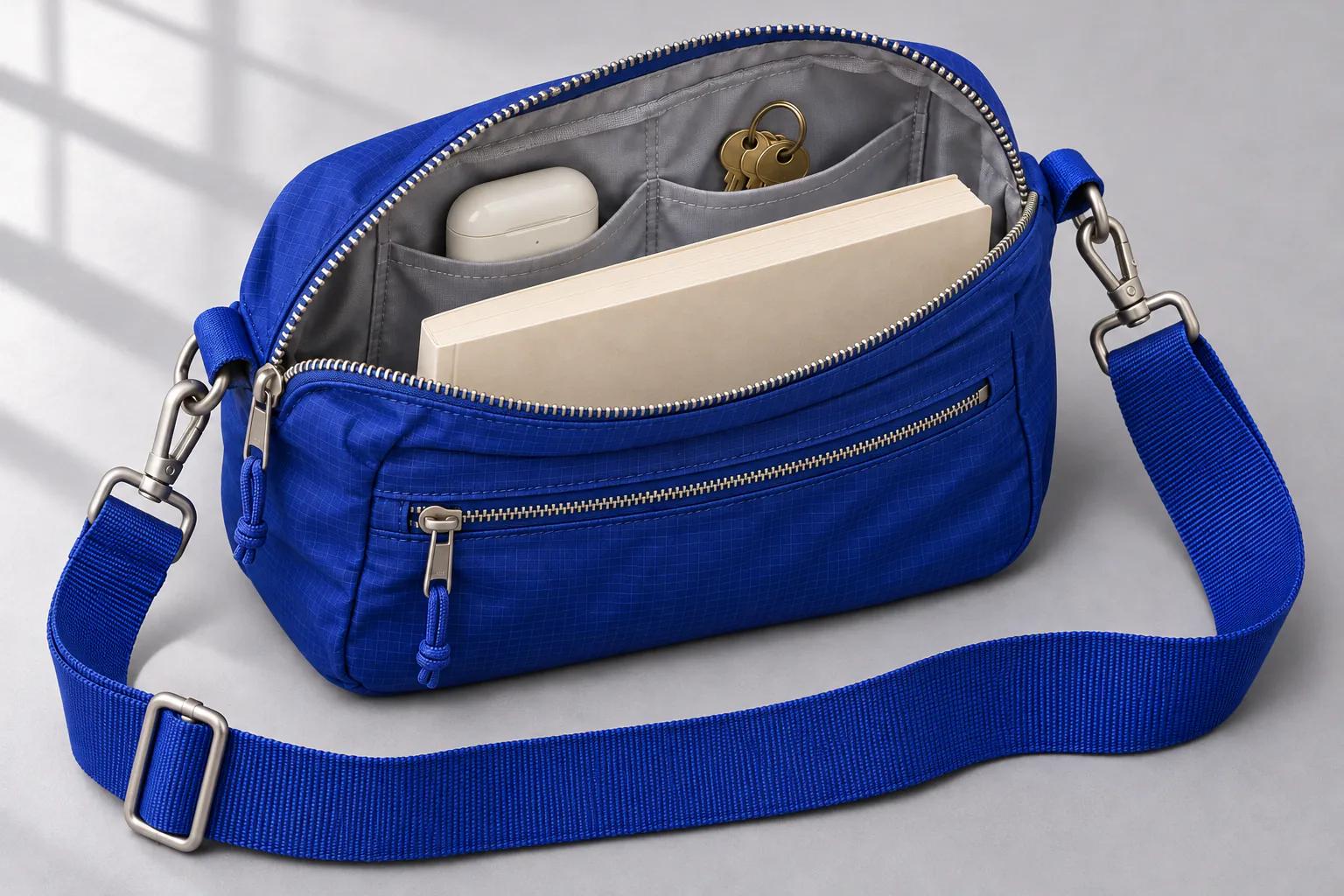
複数の参照画像を組み合わせる
GPT Image 2.6 では最大16枚を使用。画像の順番で指定し、それぞれの被写体、色、構図の役割を伝えます。
局所的な修正を指示する
FlareとSunburstではマスクまたは透明PNGの書き込みを使用。どちらか一方を選び、変更点を説明します。
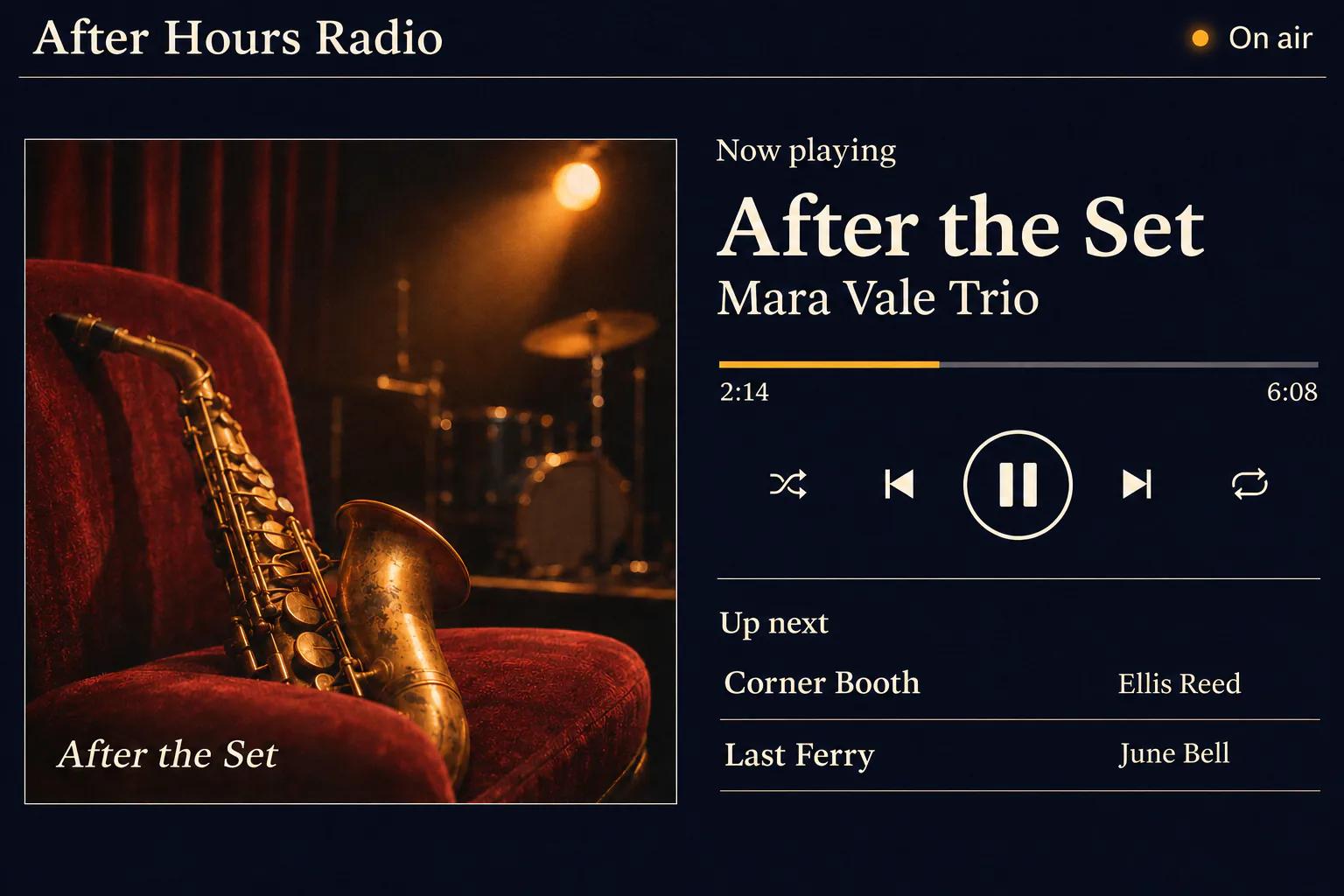
用途に合う形式を選ぶ
通常の画像にはPNG、JPEG、WebP。GPT Image 2.6のFlareとSunburstはGIFとSVGにも対応します。
短いループを組み立てる
GIFのフレーム数、時間、サイズを設定。繰り返せる動きから始め、公開前につながりを確認します。
この制作でGPT Image 2.6を選ぶ理由
指示と編集をつなげる
GPT Image 2.6 の良い結果を次の参照に使い、決まった表現を引き継ぎます。すべての指示を書き直す必要はありません。
受け渡しを先に考える
最終表示サイズで文字、輪郭、透明度を確認。画像、アニメーション、ベクターのどれが必要か早めに決めます。
一回の修正に目的を持たせる
構図、背景、細部を一つずつ変更。比較中も制作意図が分かる指示文を保ちます。
GPT Image 2.6を使う四つの手順
要望を具体的に伝え、使う場所を想定してファイルを確認します。
- 1
仕上がりを説明する
GPT Image 2.6に被写体、配置、光を伝え、画面に入れる正確な文字を引用符で囲みます。
- 2
参照素材を加える
各画像の役割を指定。変更内容の前に、維持する部分を明示します。
- 3
バージョンと形式を選ぶ
バージョン、サイズ、形式を選択。開始前に見積もりクレジットを確認します。
- 4
確認して次へ進む
文字と細部を確認してダウンロード。結果を次の GPT Image 2.6 編集の参照として使うこともできます。
GPT Image 2.6 で、ひと目で読めるポスターに仕上げる
原寸で完成したように見える夜市のポスターも、スマホでは読みにくいことがあります。GPT Image 2.6 の初稿と修正版を並べて、公開前に次の三点を確認しましょう。
フィードの表示幅で見出しを読む
フィードの表示幅まで縮めます。文字がつぶれたら、GPT Image 2.6 に「NIGHT MARKET」を一行で書き、背景を暗い無地にするよう指示します。指定のつづりか確認しましょう。
屋台を動かす前に、切り抜きを試す
公開用の枠で屋台や日付が切れるなら、GPT Image 2.6 に「提灯と見出しはそのまま、屋台の上に余白を増やして」と伝えます。同じ枠で二案を見比べましょう。
ひと目で内容が伝わったら完成
いったん目を離してから見直します。何の催しで、いつ始まるか、すぐ分かる方を残しましょう。GPT Image 2.6 で日付だけを直しても誤りが残る場合は、余白を取り、レイアウトツールで確定した文字を入れます。
GPT Image 2.6のよくある質問
どのGPT Image 2.6を選べばよいですか?
方向性を探るならFlare、細部の修正ならSunburst、シンプルな1K出力ならEconomy。制作意図に照らして比較してください。
GPT Image 2.6で手元の画像を編集できますか?
はい。最大16枚を参照にできます。FlareとSunburstでは局所的な指示にマスクか書き込みを使えますが、併用はできません。
GPT Image 2.6の出力形式は?
FlareとSunburstはPNG、JPEG、WebP、GIF、SVG。EconomyはPNGに加え、テキストモードでGIFに対応します。
クレジットはどう計算されますか?
EconomyのPNGは8クレジット。その他は見積もりを先に確保し、実際の使用量で精算します。余剰分は戻り、不足時もチャージまで結果を保持します。
透明背景を作れますか?
PNGやWebPなど対応形式を選びます。制作に使う前に、ダウンロードしたファイルの透明チャンネルと輪郭を確認してください。
4Kなら必ず4096ピクセルですか?
いいえ。GPT Image 2.6の寸法は縦横比と解像度区分で変わります。最終用途に合う書き出しサイズか確認してください。